Modèle de cartographie des risques Excel : 4 onglets pour passer du constat à l’action

Un tableau de risques devient utile lorsqu’il permet de décider quoi traiter, qui doit agir et à quelle échéance. Pour démarrer dans Excel, voici une trame à reproduire dans quatre onglets, avec un exemple à copier, des règles de cotation et les formules essentielles. Aucun fichier n’est joint : le modèle ci-dessous se construit directement dans votre classeur.
Organiser le modèle Excel en quatre onglets complémentaires
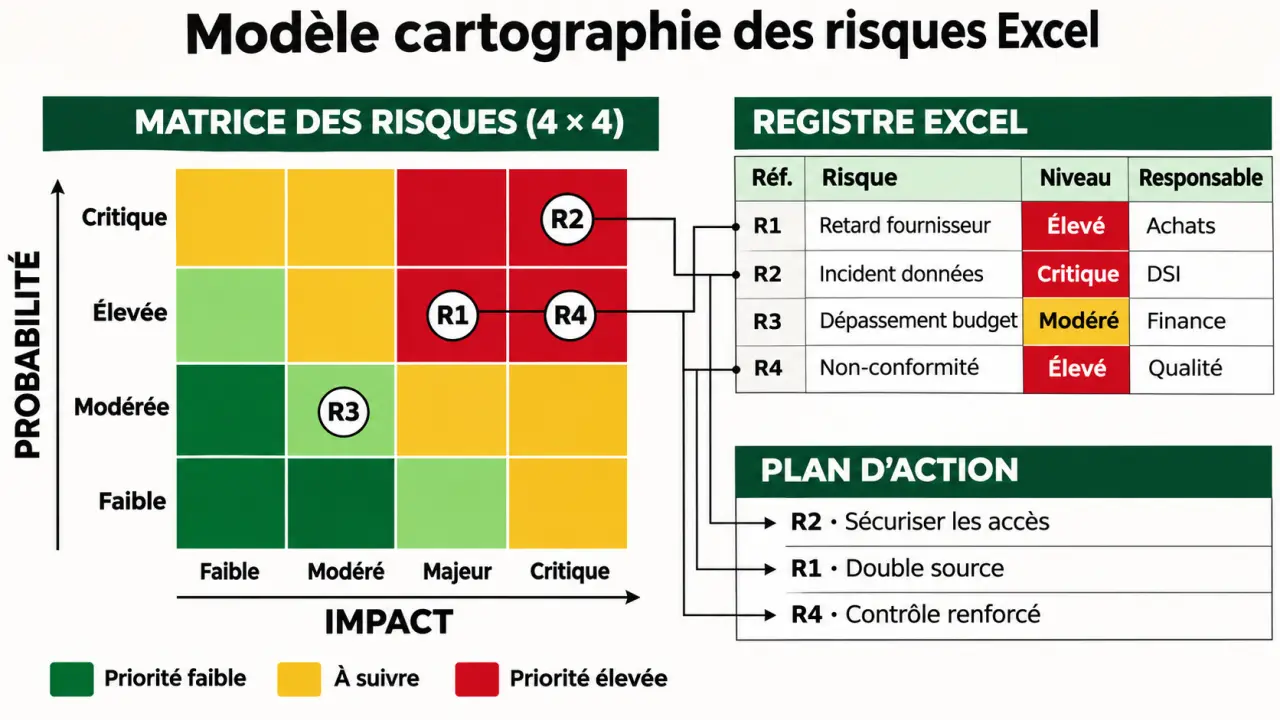
La cartographie des risques consiste à identifier les événements susceptibles de compromettre un objectif, à les évaluer et à les hiérarchiser. La matrice colorée n’en est que la restitution visuelle. Pour piloter les décisions, elle doit rester reliée à un registre détaillé et à un plan d’action.
Calculer un score de risque dans Excel
Calculez le score à partir de la probabilité et de l’impact sélectionnés.
Score du risque brut
1points
1 × 1 = 1
Les notes sont indicatives : utilisez l’échelle définie pour votre analyse.
Règle d’escalade : un impact considéré comme critique doit faire l’objet d’une règle d’escalade, même si le produit probabilité × impact est modéré.
Une cartographie exploitable repose sur trois caractéristiques indispensables : un périmètre explicite, une évaluation cohérente et une restitution lisible. Le découpage suivant permet de les réunir sans multiplier les fichiers.
| Onglet | Contenu à prévoir | Utilité |
|---|---|---|
| Paramètres | Échelles de probabilité et d’impact, seuils, catégories, statuts | Partager les mêmes règles d’évaluation |
| Registre | Identifiant, processus, scénario, cotations, mesures existantes, responsable | Centraliser les risques et leurs justifications |
| Matrice | Répartition des risques selon leur probabilité et leur impact | Visualiser les priorités |
| Actions | Identifiant du risque, action, pilote, échéance, statut, preuve | Suivre la réduction effective de l’exposition |
Dans l’onglet Registre, transformez votre plage en tableau avec la commande Mettre sous forme de tableau. Vous pourrez filtrer les risques par service, étendre les formules aux nouvelles lignes et conserver des en-têtes stables. Utilisez un identifiant unique, comme R01, pour relier chaque risque à ses actions.
Ajoutez également une date de dernière revue. Une ligne correctement renseignée mais jamais réexaminée peut donner une impression trompeuse de maîtrise.
Copier une première trame et définir les règles de cotation
Le tableau suivant constitue un exemple simplifié de registre. Copiez-le dans Excel, puis adaptez les colonnes à votre activité. Les notes sont illustratives : elles ne représentent pas une évaluation applicable à toutes les entreprises.
| ID | Processus | Scénario de risque | Probabilité brute | Impact brut | Score brut | Mesure existante |
|---|---|---|---|---|---|---|
| R01 | Achats | Défaillance du fournisseur unique entraînant un arrêt de production | 3 | 4 | 12 | Stock de sécurité |
| R02 | Informatique | Suppression de fichiers empêchant la reprise d’un dossier client | 2 | 4 | 8 | Sauvegarde avec tests de restauration |
| R03 | Gestion de projet | Indisponibilité d’une compétence clé retardant la livraison | 3 | 3 | 9 | Documentation et suppléance |
Choisir une échelle compréhensible par tous
Pour ce modèle, une échelle de 1 à 4 suffit à démarrer. La probabilité peut aller de « peu probable » à « très probable », sur un horizon défini, par exemple la durée du projet. L’impact peut aller de « limité » à « critique ». Décrivez chaque niveau avec des critères propres à votre organisation : interruption d’activité, coût, sécurité des personnes ou conséquences contractuelles.
Si plusieurs dimensions d’impact sont évaluées, fixez une règle commune, par exemple retenir la plus élevée. Une moyenne risquerait de masquer une conséquence grave. Évitez surtout de comparer des notes fondées sur des horizons ou des définitions différents.
Distinguer le risque brut du risque résiduel
Le risque brut correspond ici à l’exposition avant prise en compte des mesures de maîtrise. Le risque résiduel représente l’exposition après les mesures effectivement opérationnelles. Ajoutez donc au registre les colonnes Probabilité résiduelle, Impact résiduel, Score résiduel et Justification.
Une action simplement prévue ne justifie pas une baisse de note. Pour réduire la cotation, appuyez-vous sur un élément vérifiable : un test réussi, un contrôle réalisé ou une solution de remplacement réellement disponible.
Construire la cartographie en six étapes dans Excel
Le fichier ne remplace pas les échanges avec les personnes qui connaissent le travail réel. Organisez une séance avec les responsables de processus et les équipes concernées, puis avancez dans cet ordre.
- Délimiter le périmètre. Précisez les activités, sites, objectifs et périodes couverts, ainsi que les exclusions.
- Identifier les scénarios. Décrivez une cause, un événement et une conséquence, plutôt qu’un thème vague comme « problème informatique ».
- Évaluer le risque brut. Attribuez les notes selon les critères partagés et consignez le raisonnement.
- Examiner la maîtrise existante. Vérifiez les contrôles avant d’évaluer le risque résiduel.
- Hiérarchiser et visualiser. Calculez les scores, construisez la matrice et examinez les cas sensibles.
- Décider et suivre. Affectez les actions, leurs responsables, leurs échéances et les dates de réévaluation.
Calculer les scores sans compliquer le classeur
Si la probabilité brute est en D2 et l’impact brut en E2, saisissez =D2*E2 en F2. Pour éviter qu’une ligne incomplète affiche un zéro trompeur, utilisez dans une version française d’Excel : =SI(OU(D2="";E2="");"";D2*E2). Appliquez la même logique aux notes résiduelles.
Configurez la validation des données pour n’accepter que des nombres entiers de 1 à 4. Protégez ensuite les cellules de calcul contre les modifications accidentelles, tout en laissant accessibles les zones de saisie.
Afficher une matrice qui conserve le détail des risques
Dans l’onglet Matrice, placez les probabilités en lignes et les impacts en colonnes. Une formule NB.SI.ENS peut compter les risques correspondant à chaque combinaison. Une mise en forme conditionnelle colore les cellules selon vos seuils. Conservez le registre filtrable à côté : une cellule contenant plusieurs risques ne suffit pas à savoir lesquels traiter.
Le score joue le rôle d’une balance, mais deux situations de même poids ne réclament pas forcément la même décision. Une probabilité de 1 avec un impact de 4 donne le même produit qu’une probabilité de 4 avec un impact de 1. Gardez donc l’impact visible séparément et prévoyez une règle d’escalade pour les conséquences critiques, même lorsque le total paraît modéré.
Faire vivre le fichier et reconnaître les limites d’Excel
Chaque risque prioritaire doit déboucher sur une décision explicite : réduire l’exposition, éviter l’activité, transférer certaines conséquences ou accepter le risque avec validation. Dans l’onglet Actions, décrivez un résultat vérifiable. « Tester la restauration des dossiers clients » est plus opérationnel que « améliorer les sauvegardes ».
Adaptez aussi le vocabulaire au terrain. Un projet suivra notamment les dépendances et les délais ; une activité industrielle examinera les équipements et l’approvisionnement ; un service administratif s’intéressera aux erreurs de traitement et à la confidentialité. Gardez néanmoins un socle de cotation commun si vous devez consolider ces périmètres.
- Planifiez une revue régulière et une réévaluation après un incident ou un changement important.
- Désignez un responsable du classeur et un emplacement de référence.
- Conservez la justification des changements de notes et un historique des versions.
- Contrôlez les formules et les droits d’accès avant chaque diffusion.
Excel convient à un périmètre maîtrisé avec des contributeurs identifiés. Les tableaux croisés dynamiques facilitent les synthèses ; les macros peuvent automatiser certaines tâches, mais ajoutent des contraintes de sécurité et de maintenance. Un modèle simple sans macros est souvent un meilleur point de départ.
Lorsque les validations, les relances et la traçabilité deviennent difficiles à gérer, un logiciel spécialisé peut être plus adapté. Power BI peut enrichir la visualisation, sans remplacer à lui seul la collecte ni le suivi des actions. Si vous récupérez un modèle sur un forum d’entraide, vérifiez sa compatibilité, ses formules et ses éventuelles macros avant d’y intégrer des informations sensibles. Le bon modèle est celui que votre équipe comprend, met à jour et utilise pour décider.